11 клас
Підручник "Інформатика, 11" (рівень стандарту)
Повтори правила з ТБ під час роботи за комп'ютером.
Техніка безпеки при роботі з комп'ютером
Виконай завдання:
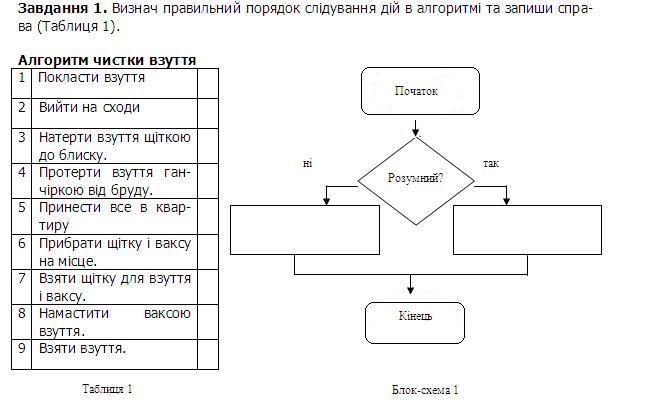
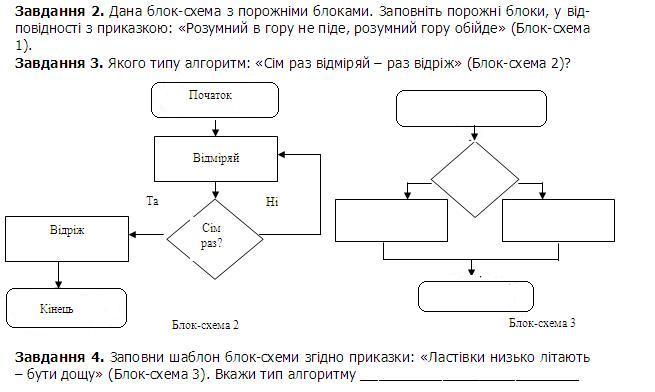


Урок 1. Моделі та моделювання. Типи моделей.
Урок 4. Базові структури алгоритмів.
Виконай завдання: Контрольне тестування № 1
Урок 9. Використання функцій в ЕТ Excel.
Обчислення, які дозволяє виконувати Excel, не обмежуються найпростішими арифметичними операціями. Програма дозволяє використовувати велику кількість стандартних функцій і здатна виконувати досить складні обчислення.
Будь-яка функція являє собою вбудовану формулу для виконання операцій над вказаними даними. Вся множина стандартних функцій ділиться на декілька категорій: математичні, статистичні, фінансові, логічні, текстові і т.ін.
В круглих дужках (відразу за назвою функції) записується її аргумент. Аргументами можуть бути числа, адреси клітинок, адреси діапазонів або їхні списки. Елементи списку записують через роздільник „ ; ”. Наприклад, формула =СУММ (А1; В6:С8; 20) додає числа з комірки А1, діапазону В6:С8 і числову константу 20.
Крім того, функції можуть використовуватись в поєднанні. Інакше кажучи, вони можуть бути вкладеними одна в одну таким чином, що результат однієї функції буде аргументом для другої (зрозуміло, що в цьому випадку результат першої функції повинен відповідати аргументу другої функції за типом). Наприклад, формула = СРЗНАЧ(5;КОРЕНЬ(9)) обчислює квадратний корінь з 9 і знаходить середнє арифметичне двох аргументів: числа 5 і знайденого кореня. Результатом є число 4.
При використанні деяких функцій аргумент не вказується, але дужки після назви функції потрібно вводити обов’язково. Прикладами таких функцій є ПИ (повертає значення трансцендентного числа p, округленого до 15 знаків) або СЕГОДНЯ (повертає поточну дату).
Excel містить більше 400 вбудованих функцій, тому вводити в формулу назви функцій і значення вхідних параметрів безпосередньо з клавіатури не завжди зручно. В програмі є спеціальний засіб для роботи з функціями –Мастер функций.
Для роботи з майстром функцій слід скористатися командою Вставка ® Функція, натиснути кнопку Вставка Функции на панелі інструментів Стандартная або в рядку формул. При цьому відкриється діалогове вікноМастер функций – шаг 1 из 2, в якому потрібно вибрати категорію функцій. При виборі категорії в полі Выберите функцию виводиться список функцій даної категорії. При виборі конкретної функції зі списку виводиться короткий опис цієї функції.
Після вибору функції слід натиснути кнопку ОК, у результаті чого відкриється діалогове вікно Аргументы функции. У верхній частині вікна розміщуються поля для введення аргументів, а в нижній частині – довідкова інформація. Тут вказується загальний опис призначення функції, а також відомості про аргументи. Якщо аргумент виділений напівжирним шрифтом, значить, він є обов’язковим, а якщо звичайним шрифтом, то його можна упустити. У полі Значение виводиться значення функції при вказаних аргументах.
Натискування кнопки ОК завершує введення формули. Обчислений результат з’являється в активній комірці.
Оскільки функція СУММ використовується дуже часто, на панелі інструментів Стандартная знаходиться кнопка Автосумма, яка прискорює доступ до цієї функції. Нею користуються так:
1) виділити комірку, в яку потрібно помістити функцію СУММ (при додаванні стовпця чисел слід виділити комірку, яка знаходиться безпосередньо під останнім числом у стовпці, при додаванні рядка – комірку, яка знаходиться праворуч від останнього числа у рядку);
2) натиснути на кнопці Автосумма. Excel поміщає функцію СУММ в рядку формул і (по можливості) автоматично виділяє діапазон сусідніх комірок в якості аргументу функції;
3) Якщо Excel виділить саме той діапазон, який потрібно просумувати, натискування на клавішу Enter завершить введення функції і призведе по появи обчисленого результату у відповідній комірці. Якщо ж діапазон було вибрано неправильно, необхідно виділити новий за допомогою миші, після чого натиснути клавішу Enter.
Деякі математичні функції
СУММ(число1;число2;…) – сумує аргументи;
КОРЕНЬ(число) – повертає значення квадратного кореня;
SIN(число) – повертає синус числа;
COS(число) – повертає косинус числа;
СТЕПЕНЬ(число;степень) – повертає результат піднесення до степеня.
ABS(число) – повертає модуль числа;
EXP(число) – повертає експоненту числа;
LN(число) – повертає натуральний логарифм числа;
LOG(число) – повертає логарифм числа;
ОКРУГЛ(число; точність) – повертає округлене значення числа з заданою кількість знаків після коми;
Деякі статистичні функцій (1)
СРЗНАЧ(число1;число2;…) – повертає середнє арифметичне своїх аргументів;
МИН(число1;число2;…) – повертає найменше значення зі списку аргументів;
МАКС(число1;число2;…) – повертає найбільше значення зі списку аргументів.
ЗАВДАННЯ :
1. Створити таблицю за зразком. У комірках, виділених сірим кольором, провести відповідні обчислення.
Назва озера
|
Площа (тис.кв.км)
|
Глибина (м)
|
Висота над рівнем моря (м)
|
Байкал
|
31,5
|
1520
|
456
|
Танганьїка
|
34
|
1470
|
773
|
Вікторія
|
68
|
80
|
1134
|
Гурон
|
59,6
|
288
|
177
|
Аральське
|
51,1
|
61
|
53
|
Мічиган
|
58
|
281
|
177
|
Сумарна площа
| |||
Площа найобширнішого озера
| |||
Глибина наймілкішого озера
| |||
Середня висота озер над рівнем моря
| |||
Середня висота озер над рівнем моря (округлена до двох знаків після ком)
|
2. Дана кількість опадів впродовж 10 днів. Знайти середню, максимальну та мінімальну кількість опадів, абсолютне відхилення для кожного дня та загальну кількість опадів.

Комментариев нет:
Отправить комментарий